
Commandes Essentielles Claude Code : La Cheatsheet du Vibe Coder
Tu utilises Claude Code au quotidien, mais tu passes encore du temps à chercher la bonne commande ? Tu n'es pas seul. Maîtriser les commandes Claude Code est ce qui sépare un utilisateur lambda d'un vibe coder efficace. Chaque seconde perdue à chercher un flag ou un raccourci, c'est du flux créatif qui s'évapore.
Dans cette cheatsheet exhaustive, tu trouveras toutes les commandes Claude Code organisées par catégorie : lancement, slash commands, raccourcis clavier, flags CLI avancés, commandes Git et débogage. Que tu sois débutant ou power user, cette page deviendra ton compagnon de référence quotidien.
Commandes de lancement : démarrer Claude Code
Tout commence dans le terminal. Les commandes Claude Code de base te permettent de lancer, reprendre et configurer tes sessions en une ligne.
Lancer une session interactive
La commande la plus simple, celle que tu taperas des dizaines de fois par jour :
claudeCela ouvre le REPL interactif de Claude Code. Tu peux alors discuter avec Claude, lui donner des instructions, et il agit directement sur ton code.
Lancer avec un prompt initial
Pour aller droit au but sans passer par l'écran d'accueil :
claude "explique-moi ce projet"Claude analyse ton projet et répond immédiatement. Parfait pour un diagnostic rapide.
Continuer une conversation (-c)
Tu as fermé ton terminal mais tu veux reprendre exactement où tu en étais ?
claude -cLe flag -c (ou --continue) recharge la conversation la plus récente dans le répertoire courant. Si tu veux combiner reprise et prompt automatique :
claude -c -p "Vérifie les erreurs TypeScript"Reprendre une session spécifique (-r)
Tu gères plusieurs projets en parallèle ? Le flag -r (ou --resume) te permet de reprendre une session par son ID ou son nom :
claude -r "auth-refactor" "Continue le PR"Si tu ne te souviens pas du nom, lance claude -r sans argument : un sélecteur interactif apparaît.
Choisir un modèle (--model)
Par défaut, Claude Code utilise le modèle configuré dans tes paramètres. Tu peux le changer à la volée :
claude --model opusLes alias disponibles : sonnet, opus, haiku, ou le nom complet du modèle comme claude-sonnet-4-6. Le choix du modèle impacte directement la qualité des réponses et la consommation de crédits, donc choisis en fonction de la complexité de ta tâche.
Slash commands dans le chat : les commandes intégrées
Une fois dans une session interactive, les slash commands Claude Code te donnent accès à des fonctionnalités puissantes sans quitter la conversation. Tape / suivi de la commande.
/init : initialiser ton projet
/init génère un fichier CLAUDE.md à la racine de ton projet. Ce fichier est le cerveau de Claude Code : il contient les conventions, le contexte technique et les instructions spécifiques à ton projet. C'est la première commande à exécuter dans un nouveau répertoire.
/initUn bon CLAUDE.md fait toute la différence. C'est d'ailleurs l'un des premiers réflexes enseignés dans notre formation Vibe Coding : configurer correctement le contexte projet avant de commencer à coder avec l'IA.
/compact : compresser la conversation
Quand ta conversation devient longue, Claude perd en performance et en précision. /compact compresse les messages tout en préservant le contexte essentiel :
/compactTu peux aussi donner des instructions de focus :
/compact garde uniquement le contexte de l'authentificationAstuce : lance /compact toutes les 20-30 interactions pour maintenir des performances optimales.
/clear : repartir de zéro
/clear efface complètement l'historique de conversation. Contrairement à /compact, il n'y a pas de résumé : c'est un reset total.
/clearUtile quand tu changes complètement de sujet ou que le contexte est devenu trop pollué.
/cost : surveiller ta consommation
Combien a coûté cette session ? /cost affiche les statistiques de tokens consommés :
/costIndispensable pour garder le contrôle sur tes crédits, surtout si tu utilises Opus pour des tâches intensives.
/doctor : diagnostiquer ton installation
/doctor vérifie la santé de ton installation Claude Code : connexion API, version, configuration :
/doctorC'est la première commande à exécuter quand quelque chose ne fonctionne pas. Si /doctor signale des erreurs, commence par mettre à jour :
npm install -g @anthropic-ai/claude-code/model : changer de modèle en cours de session
Pas besoin de relancer une session pour changer de modèle :
/modelUn sélecteur apparaît. Avec Opus 4.6, tu peux même ajuster le niveau d'effort avec les flèches gauche/droite.
Autres slash commands essentielles
| Commande | Description |
|---|---|
/config |
Ouvre l'interface de configuration |
/context |
Visualise l'utilisation du contexte (grille colorée) |
/help |
Affiche l'aide et toutes les commandes disponibles |
/login |
Connexion à ton compte Anthropic (via /status) |
/logout |
Déconnexion du compte |
/permissions |
Gère les règles de permissions (outils autorisés/bloqués) |
/memory |
Édite les fichiers CLAUDE.md |
/export |
Exporte la conversation dans un fichier ou le presse-papier |
/stats |
Affiche tes statistiques d'utilisation quotidiennes |
/plan |
Entre directement en mode planification |
/exit |
Quitte Claude Code proprement |
Custom slash commands : crée tes propres commandes
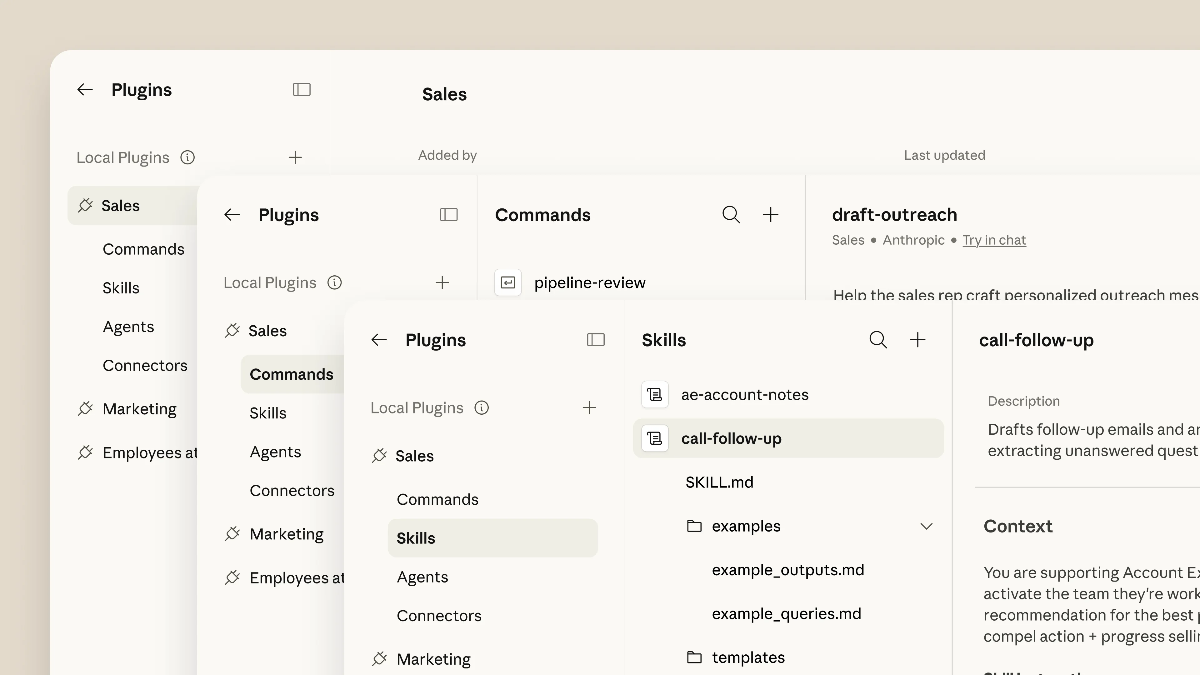
Les commandes intégrées ne suffisent pas toujours. Claude Code te permet de créer tes propres slash commands personnalisées, appelées Skills. C'est un gain de productivité massif pour les tâches répétitives.
Le principe
Crée un fichier Markdown dans .claude/commands/ (au niveau projet) ou ~/.claude/commands/ (global). Le nom du fichier devient la commande. Par exemple :
mkdir -p .claude/commands
touch .claude/commands/review.md
Écris tes instructions dans le fichier :
# review.md
Fais une revue de code complète du fichier $ARGUMENTS.
Vérifie :
1. Les erreurs potentielles
2. Les problèmes de performance
3. La conformité aux conventions du projet
4. Les failles de sécurité
Tu peux maintenant utiliser /review src/auth.ts dans Claude Code. La variable $ARGUMENTS est remplacée par ce que tu passes après la commande.
Skills vs Commands : la nouvelle approche
Depuis les dernières versions, Claude Code unifie les "commands" et les "skills". Le nouveau standard recommande de placer tes fichiers dans .claude/skills/nom-du-skill/SKILL.md. Tes anciens fichiers dans .claude/commands/ continuent de fonctionner.
Les Skills offrent des fonctionnalités supplémentaires :
- Frontmatter YAML pour configurer le comportement (modèle, outils autorisés, invocation)
- Fichiers de support (templates, exemples, scripts) dans le dossier du skill
- Invocation automatique par Claude quand le contexte est pertinent
- Exécution en sous-agent avec
context: fork
Exemple avancé : un skill de déploiement
---
name: deploy
description: Déploie l'application en production
disable-model-invocation: true
---

Déploie $ARGUMENTS en production :

1. Lance la suite de tests
2. Build l'application
3. Push vers la cible de déploiement
4. Vérifie que le déploiement a réussi
Le disable-model-invocation: true empêche Claude de déclencher ce skill automatiquement. Seul toi peux le lancer avec /deploy.
Raccourcis clavier : gagner en vitesse
Les raccourcis Claude Code sont essentiels pour maintenir ton flow. Les voici, classés par utilité.
Contrôles généraux
| Raccourci | Action |
|---|---|
Ctrl+C |
Annuler l'input ou la génération en cours |
Ctrl+D |
Quitter la session Claude Code |
Esc + Esc |
Rembobiner la conversation ou résumer depuis un point |
Shift+Tab |
Cycler entre les modes : Normal, Auto-Accept, Plan |
Ctrl+L |
Effacer l'écran du terminal (garde l'historique) |
Ctrl+O |
Activer/désactiver la sortie verbose |
Ctrl+R |
Recherche inversée dans l'historique des commandes |
Ctrl+B |
Passer une tâche en arrière-plan |
Ctrl+T |
Afficher/masquer la liste des tâches |
Ctrl+G |
Ouvrir l'éditeur de texte par défaut |
Le mode Plan avec Shift+Tab
Shift+Tab est le raccourci le plus puissant que beaucoup de vibe coders ignorent. Il cycle entre trois modes :
- Mode Normal (par défaut) : Claude demande ta permission avant chaque modification
- Mode Auto-Accept (1x Shift+Tab) : Claude écrit directement dans tes fichiers sans demander
- Mode Plan (2x Shift+Tab) : Claude crée un plan détaillé et attend ton approbation avant d'exécuter
Le Mode Plan est idéal pour les refactorisations complexes. Claude présente chaque étape, tu valides, et seulement alors il agit. Si tu débutes dans le Vibe Coding, commence par le Mode Plan pour garder le contrôle.
Raccourcis de modèle et de thinking
| Raccourci | Action |
|---|---|
Alt+P (ou Option+P sur Mac) |
Changer de modèle sans effacer le prompt |
Alt+T (ou Option+T sur Mac) |
Activer/désactiver l'extended thinking |
Note macOS : les raccourcis Alt nécessitent de configurer "Option as Meta" dans ton terminal. Dans iTerm2 : Settings > Profiles > Keys > "Esc+". Dans VS Code terminal : même manipulation.
Saisie multiligne
| Méthode | Raccourci |
|---|---|
| Escape rapide | \ + Enter |
| macOS par défaut | Option+Enter |
| iTerm2, WezTerm, Ghostty, Kitty | Shift+Enter |
| Séquence de contrôle | Ctrl+J |
Flags CLI avancés : le terrain de jeu des power users
Les flags CLI de Claude Code transforment un outil interactif en machine d'automatisation. Voici ceux que tout vibe coder sérieux doit connaître.
--print (-p) : le mode headless
Le flag -p exécute une requête et affiche la réponse sans ouvrir de session interactive :
claude -p "explique cette fonction"Idéal pour le scripting et l'automatisation. Tu peux combiner avec du piping :
cat logs.txt | claude -p "explique ces erreurs"--output-format : structurer la sortie
Pour intégrer Claude Code dans des pipelines :
claude -p "analyse ce code" --output-format jsonLes formats disponibles : text, json, stream-json. Le format JSON est particulièrement utile pour parser les réponses programmatiquement dans des scripts CI/CD.
--allowedTools et --disallowedTools : contrôle granulaire
Tu veux que Claude puisse lire et rechercher mais pas modifier tes fichiers ? :
claude --allowedTools "Read" "Grep" "Glob"À l'inverse, pour interdire certains outils :
claude --disallowedTools "Edit" "Bash(rm *)"Les patterns supportent les wildcards : "Bash(git *)" autorise toutes les commandes git.
--dangerously-skip-permissions : le mode YOLO
Ce flag désactive toutes les demandes de permission :
claude --dangerously-skip-permissions -p "refactorise tout le projet"Attention sécurité : ce flag est dangereux. Claude peut supprimer des fichiers, exécuter des commandes système, et modifier ton code sans aucune confirmation. Ne l'utilise jamais sur un dépôt en production ni sur une machine contenant des données sensibles. Réserve-le aux environnements jetables (CI, sandbox, conteneurs Docker).
Une alternative plus sûre existe : --permission-mode plan qui force Claude à présenter un plan avant d'agir, même en mode automatisé.
Autres flags indispensables
| Flag | Description | Exemple |
|---|---|---|
--add-dir |
Ajoute des répertoires de travail | claude --add-dir ../apps ../lib |
--append-system-prompt |
Ajoute des instructions au prompt système | claude --append-system-prompt "Toujours écrire en TypeScript" |
--max-turns |
Limite le nombre de tours agentiques | claude -p --max-turns 3 "query" |
--max-budget-usd |
Plafond de dépense en dollars | claude -p --max-budget-usd 5.00 "query" |
--verbose |
Active les logs détaillés | claude --verbose |
--mcp-config |
Charge des serveurs MCP depuis un fichier JSON | claude --mcp-config ./mcp.json |
--tools |
Restreint les outils disponibles | claude --tools "Bash,Edit,Read" |
--json-schema |
Force une sortie JSON validée par un schéma | claude -p --json-schema '{"type":"object"...}' "query" |
Commandes Git intégrées : Claude et le versioning
Claude Code gère Git nativement. Tu n'as pas besoin de quitter ta session pour commiter ou pusher tes changements.
Le workflow Git naturel
Demande simplement à Claude ce que tu veux :
"Commite ces changements avec un message clair"Claude exécute git add, git commit avec un message pertinent, et peut même git push si tu le demandes. Il analyse le diff pour rédiger un message de commit descriptif.
Reprendre depuis un PR
Le flag --from-pr lie ta session à un Pull Request GitHub :
claude --from-pr 123Claude charge le contexte du PR et peut travailler dessus. Combiné avec l'intégration dans un IDE comme Cursor, c'est un workflow de review extrêmement puissant.
Le mode bash avec le préfixe !
Tu peux exécuter des commandes bash directement dans Claude Code en les préfixant avec ! :
! git status
! git log --oneline -10
! npm test
L'output est ajouté au contexte de la conversation. Claude voit le résultat et peut réagir en conséquence.
Prêt à maîtriser Claude Code de A à Z ?
Notre formation Vibe Coding t'accompagne de la configuration initiale au déploiement en production. Tu y apprendras à exploiter toutes ces commandes dans des projets concrets, en 8 soirées.
Commandes de débogage et troubleshooting
Quand Claude Code ne répond plus comme prévu, voici ta boîte à outils de diagnostic.
/doctor : le check-up complet
Comme mentionné plus haut, /doctor est ta première ligne de défense. Il vérifie :
- La connexion à l'API Anthropic
- La version de Claude Code installée
- La configuration locale et globale
- Les serveurs MCP connectés
/debug : analyser les logs de session
Pour un diagnostic plus profond :
/debug la commande Bash ne s'exécute pasClaude lit les logs de débogage de la session et t'aide à identifier le problème.
Le flag --debug pour les développeurs
Pour un logging de bas niveau :
claude --debug "api,mcp"Tu peux filtrer par catégorie : api, hooks, mcp, file. Pour exclure une catégorie, préfixe avec ! : "!statsig,!file".
Problèmes courants et solutions
| Problème | Commande de diagnostic | Solution |
|---|---|---|
| Claude ne répond pas | /doctor |
Vérifier la connexion API, mettre à jour |
| Réponses incohérentes | /context |
Contexte saturé : lancer /compact |
| Erreur de permission | /permissions |
Ajouter l'outil aux règles d'autorisation |
| MCP ne se connecte pas | /mcp |
Vérifier la config MCP et redémarrer le serveur |
| Performances lentes | /cost + /context |
Utiliser /compact, passer à Sonnet pour les tâches simples |
La cheatsheet complète : toutes les commandes en un coup d'oeil
Voici le tableau récapitulatif de toutes les commandes Claude Code essentielles, organisé par catégorie. Garde cette page en favori.
Commandes de lancement (CLI)
| Commande | Description |
|---|---|
claude |
Démarrer le REPL interactif |
claude "query" |
Lancer avec un prompt initial |
claude -p "query" |
Mode headless (print et quitte) |
claude -c |
Continuer la dernière conversation |
claude -r "session" |
Reprendre une session par nom/ID |
claude --model opus |
Choisir un modèle spécifique |
claude update |
Mettre à jour Claude Code |
claude mcp |
Configurer les serveurs MCP |
Slash Commands (en session)
| Commande | Description |
|---|---|
/init |
Initialiser CLAUDE.md |
/compact [focus] |
Compresser la conversation |
/clear |
Effacer l'historique |
/cost |
Voir la consommation de tokens |
/doctor |
Diagnostiquer l'installation |
/model |
Changer de modèle IA |
/config |
Ouvrir la configuration |
/context |
Visualiser l'utilisation du contexte |
/permissions |
Gérer les permissions |
/memory |
Éditer les fichiers mémoire |
/export |
Exporter la conversation |
/help |
Afficher l'aide |
/plan |
Entrer en mode planification |
/stats |
Statistiques d'utilisation |
/exit |
Quitter Claude Code |
Raccourcis clavier
| Raccourci | Action |
|---|---|
Ctrl+C |
Annuler |
Ctrl+D |
Quitter |
Esc+Esc |
Rembobiner / Résumer |
Shift+Tab |
Cycler les modes (Normal/Auto/Plan) |
Alt+P |
Changer de modèle |
Alt+T |
Activer/désactiver l'extended thinking |
Ctrl+L |
Effacer l'écran |
Ctrl+R |
Recherche historique |
Ctrl+B |
Tâche en arrière-plan |
Ctrl+O |
Sortie verbose |
Ctrl+G |
Ouvrir éditeur externe |
@fichier |
Autocomplétion de fichier |
! commande |
Exécuter du bash directement |
Flags CLI avancés
| Flag | Description |
|---|---|
-p / --print |
Mode non-interactif (headless) |
--output-format |
Format de sortie (text/json/stream-json) |
--allowedTools |
Outils autorisés sans permission |
--disallowedTools |
Outils interdits |
--dangerously-skip-permissions |
Ignorer toutes les permissions (dangereux) |
--append-system-prompt |
Ajouter des instructions au prompt système |
--system-prompt |
Remplacer entièrement le prompt système |
--max-turns |
Limite de tours agentiques |
--max-budget-usd |
Plafond de dépense en dollars |
--add-dir |
Ajouter des répertoires de travail |
--mcp-config |
Charger des serveurs MCP |
--verbose |
Logging détaillé |
--agents |
Définir des sous-agents personnalisés |
--from-pr |
Reprendre depuis un Pull Request GitHub |
--remote |
Créer une session web sur claude.ai |
Tips et astuces pour les power users
Voici les techniques qui font la différence entre un utilisateur occasionnel et un vibe coder productif.
1. Le pipe pour le context loading
Au lieu de copier-coller des fichiers dans le chat, pipe-les directement :
cat package.json | claude -p "quelles dépendances sont obsolètes ?"Cela fonctionne avec n'importe quel output :
npm test 2>&1 | claude -p "explique ces erreurs et propose des fixes"2. Mentionner des fichiers avec @
Dans le chat interactif, tape @ pour déclencher l'autocomplétion de fichiers. Claude charge automatiquement le contenu du fichier dans le contexte :
Refactorise @src/auth/login.ts en suivant les conventions de @CLAUDE.md3. Le combo --append-system-prompt pour la cohérence
Pour imposer un style de code sur toute une session :
claude --append-system-prompt "Utilise toujours TypeScript strict, des composants fonctionnels React, et Tailwind CSS. Commente en français."C'est plus fiable que de répéter tes préférences dans chaque prompt. Pour un guide complet sur l'art du prompt engineering en Vibe Coding, consulte notre guide dédié.
4. Automatiser avec le mode headless
Intègre Claude Code dans tes scripts CI/CD :
#!/bin/bash
# Script de review automatique avant merge
REVIEW=$(claude -p --output-format json --max-turns 5 \
  "Fais une revue de code du dernier commit. \
   Vérifie la sécurité, la performance et les bonnes pratiques.")
echo "$REVIEW" | jq '.result'
5. Créer un alias pour tes commandes fréquentes
Ajoute ces alias dans ton .zshrc ou .bashrc :
alias cc="claude"
alias ccc="claude -c"
alias ccr="claude -p --output-format json"
alias ccplan="claude --permission-mode plan"
6. Utiliser les sous-agents pour les tâches complexes
Le flag --agents permet de définir des agents spécialisés :
claude --agents '{"reviewer":{"description":"Expert code reviewer","prompt":"Tu es un reviewer senior. Focus sur la qualité, la sécurité et les bonnes pratiques.","tools":["Read","Grep","Glob","Bash"],"model":"sonnet"}}'Claude peut déléguer les tâches de review à cet agent spécialisé pendant qu'il continue le développement principal.
7. Le mode vim pour les puristes
Si tu es un adepte de vim, active le mode vim avec /vim ou via /config. Tu retrouves alors navigation hjkl, modes NORMAL/INSERT, text objects (ciw, da"), et toute la gestuelle vim dans l'éditeur de prompt.
8. Background tasks pour ne jamais attendre
Presse Ctrl+B pendant qu'une commande longue s'exécute pour la passer en arrière-plan. Tu peux alors continuer à interagir avec Claude pendant que les tests tournent, que le build compile, ou que le déploiement se fait.
Conclusion
Maîtriser les commandes Claude Code n'est pas un luxe, c'est une nécessité pour tout vibe coder qui veut être productif. De claude -c pour reprendre ton travail à Shift+Tab pour basculer en mode Plan, en passant par --allowedTools pour l'automatisation fine, chaque commande existe pour te faire gagner du temps.
Garde cette cheatsheet en favori et reviens-y régulièrement. Plus tu intègres ces commandes dans ta routine, plus ton workflow avec Claude Code deviendra fluide et naturel. Et si tu veux aller plus loin, notre guide pour démarrer le Vibe Coding t'aidera à structurer ta progression.
Pour approfondir
- Claude Code : le guide complet
- CLAUDE.md : le fichier qui rend Claude Code 10x plus efficace
- MCP Servers et Claude Code : connecter l'IA à vos outils
- Claude Code Team Agents : orchestrer une équipe d'IA
- Claude Code Skills : créer des commandes personnalisées
- Claude Code Desktop vs Cursor : le comparatif 2026
Sources


Prêt à vous lancer ?
Rejoignez notre prochain bootcamp et apprennez le Vibe Coding avec la méthode IQ
VOIR LES PROCHAINES SAISONS